
LCD ir valdymo skydelis
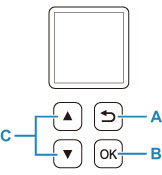
Valdymo skydelyje paspaudus mygtuką Gerai (OK) (B) atidaromas meniu ekranas, kuriame galite nustatyti spausdintuvo parametrus ir vykdyti priežiūros procedūras.
Meniu arba parametro elemento pasirinkimas
Meniu ekrane arba parametrų ekrane naudodami mygtuką 
 (C) pasirinkite elementą arba parinktį, tada paspauskite mygtuką Gerai (OK) (B), kad tęstumėte procedūrą.
Norėdami grįžti į ankstesnį ekraną, paspauskite mygtuką Atgal (Back) (A).
Pavyzdys: apsaugos nuo subraižymo parametro keitimas
-
Paspauskite mygtuką Gerai (OK) (B).
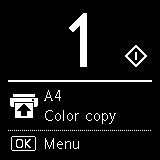
-
Mygtuku
(C) pasirinkite Įrenginio parametrai (Device settings) ir paspauskite mygtuką Gerai (OK) (B).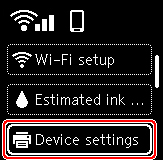
-
Pasirinkite Spausdinimo parametrai (Print settings) ir paspauskite mygtuką Gerai (OK) (B).
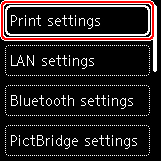
-
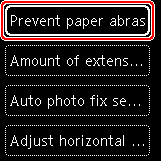
Pasirinkite Apsaugoti nuo pop. subraiž. (Prevent paper abrasion) ir paspauskite mygtuką Gerai (OK) (B).
-
Mygtuku
(C) pakeiskite parametrą ir paspauskite mygtuką Gerai (OK) (B).
Tinklo būsenos indikacija
Paspaudus mygtuką Gerai (OK), laukimo ekrane rodomos „Wi-Fi“ parametro ir tinklo būsenos piktogramos.
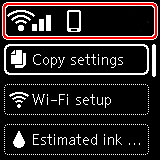
Jei LCD rodoma  piktograma, tai reiškia, kad „Wi-Fi“ yra įjungtas, o spausdintuvas yra prijungtas prie belaidžio maršruto parinktuvo.
Atsižvelgiant į signalo būseną, piktograma pasikeis.
 |
Signalo stiprumas: 81 % arba daugiau Galite be problemų naudoti spausdintuvą „Wi-Fi“ ryšiu. |
 |
Signalo stiprumas: 51 % arba daugiau Atsižvelgiant į tinklo būseną, spausdintuvas gali nespausdinti arba gali kilti kitų problemų. Mes rekomenduojame padėti spausdintuvą šalia belaidžio maršruto parinktuvo. |
 |
Signalo stiprumas: 50 % arba mažiau Spausdintuvas gali nespausdinti arba gali kilti kitų problemų. Pastatykite spausdintuvą prie belaidžio maršruto parinktuvo. |
 |
„Wi-Fi“ įjungtas, bet spausdintuvas neprijungtas prie belaidžio maršruto parinktuvo. |
 Pastaba
-
 Įjungtas tiesioginis belaidis ryšys.
 -
 Wi-Fi ir belaidis tiesioginis prijungimas yra išjungti.
